Under åren har iPhones operativsystem blivit allt mer avancerat. För varje ny version av iOS lägger Apple till nya funktioner, och många av dem är ganska lätta att missa.
Resultatet är att det finns en hel del smarta möjligheter gömda i telefonen som många aldrig upptäcker. Tipsen nedan fungerar med iOS 26 eller senare.
Förvandla appar till widgets
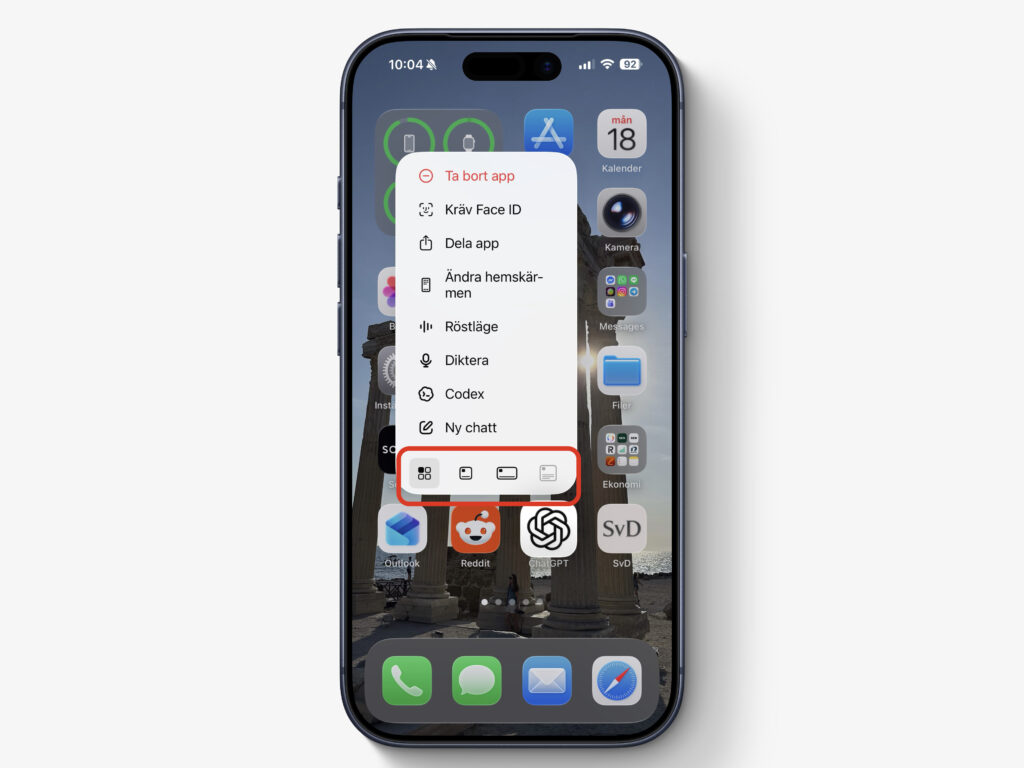
Du kan göra om många appikoner till widgetar direkt på hemskärmen. Håll fingret på en appikon och välj sedan någon av rutorna högst upp för att ändra storlek och utseende.
Det fungerar både med Apples egna appar och tredjepartsappar som har widgetstöd. Vill du återgå till vanlig ikon håller du fingret på widgeten igen och väljer symbolen med fyra små rutor.
Se vilka platser du har besökt
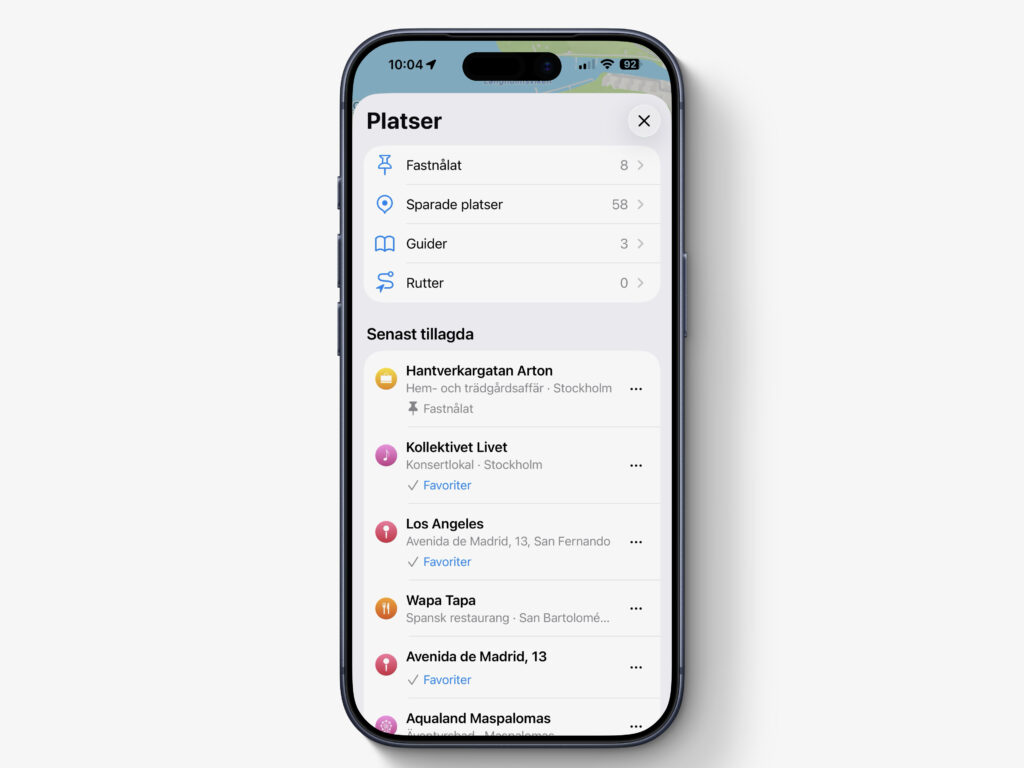
I Kartor-appen går det att se en historik över platser du varit på. Praktiskt om du exempelvis hittade en riktigt bra restaurang under en weekendresa och vill komma ihåg var den låg.
Öppna Kartor, tryck på din profilbild, välj Platser och därefter Besökta platser. Informationen sorteras efter kategori och stad.
Vill du stänga av funktionen helt går du till Inställningar > Kartor > Plats > Besökta platser.
Skapa egna vibrationsmönster
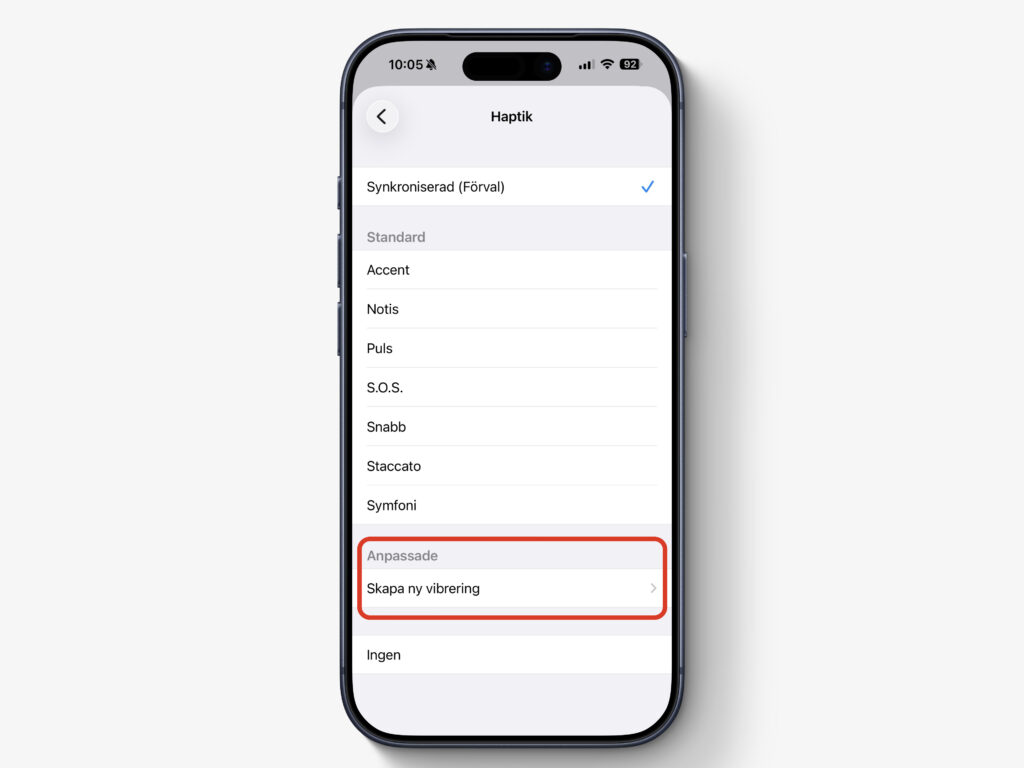
Många känner till att man kan ha olika ringsignaler för olika personer, men det går också att skapa egna vibrationsmönster.
Det gör att du kan känna vem som skickar ett meddelande utan att ens titta på telefonen.
Öppna Kontakter och välj personen det gäller. Tryck på Ändra och sedan på SMS-signal. Välj Haptik och därefter Skapa ny vibration. Sedan kan du skapa ett eget mönster genom tryck och längre tryckningar på skärmen.
Byt ut knapparna på låsskärmen
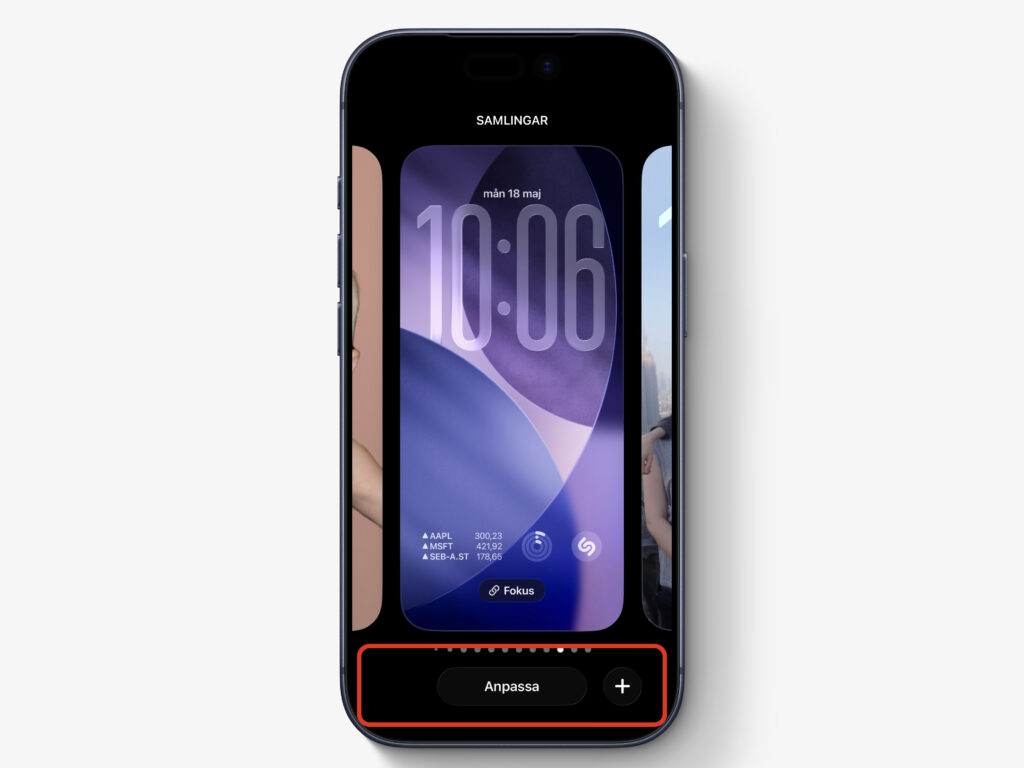
Knapparna för ficklampan och kameran på låsskärmen behöver inte vara kvar där. Du kan byta ut dem mot nästan vilken funktion som helst från Kontrollcenter, även funktioner från tredjepartsappar.
Håll fingret på låsskärmen och välj Anpassa. Där kan du ta bort nuvarande knappar med minustecknet och lägga till nya via plustecknet.
Använd ”Back Tap”
Funktionen Back Tap har funnits länge men glöms ofta bort. Den låter dig styra olika funktioner genom att knacka på baksidan av iPhone.
Du kan till exempel ta en skärmbild, tända ficklampan eller starta egna genvägar skapade i Shortcuts.
Gå till Inställningar > Hjälpmedel > Tryck > Tryck på baksidan för att aktivera funktionen. Det går att välja olika åtgärder för dubbeltryck och trippeltryck.
Ta skärmbild av en hel webbsida
Normalt tar iPhone bara en skärmbild av det som syns på skärmen. Men det går även att spara en hel webbsida eller PDF i ett enda långt dokument.
Ta en vanlig skärmbild och tryck sedan på förhandsvisningen. Välj Full sida högst upp och bestäm därefter var filen ska sparas.
Dölj appar och hela appsidor
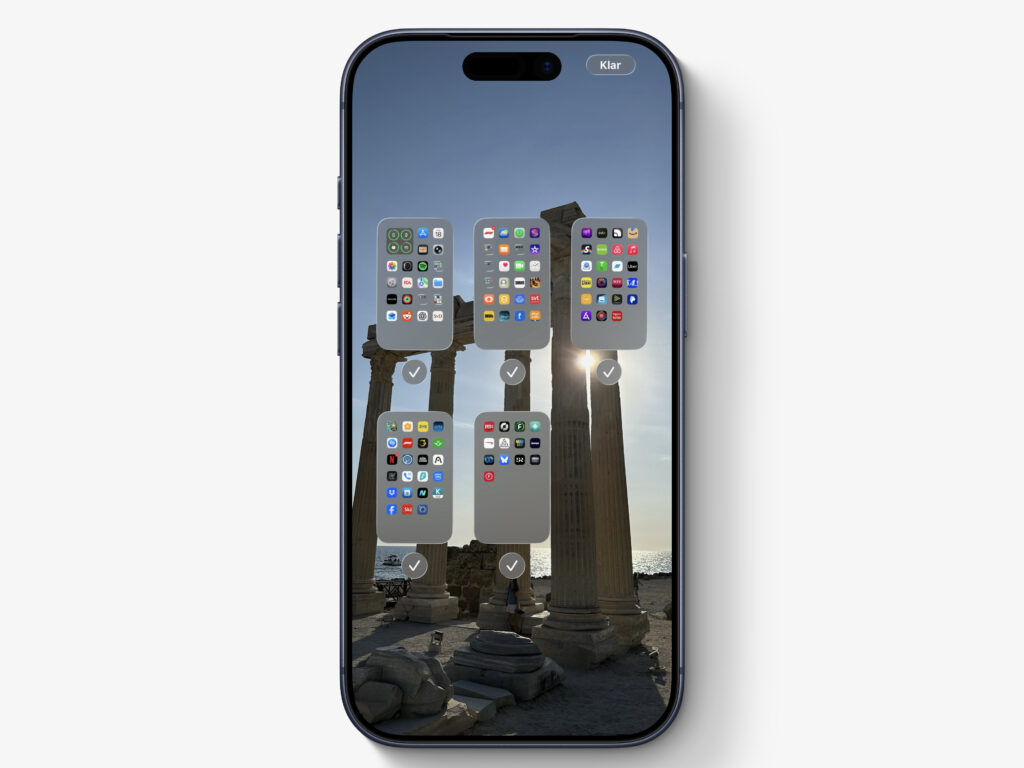
Om du vill städa upp hemskärmen eller gömma vissa appar går det att dölja både enskilda appar och hela appsidor.
Håll fingret på hemskärmen tills apparna börjar skaka. Tryck sedan på prickarna längst ned på skärmen och avmarkera den sida du vill gömma.
Apparna försvinner från hemskärmen men finns fortfarande kvar i Appbiblioteket och går att hitta via Spotlight-sökning.
Starta timer snabbare
Om du lägger till Timer i Kontrollcenter kan du snabbt starta en nedräkning utan att öppna Klock-appen.
Lägg till funktionen via Kontrollcenter och håll sedan fingret på timerikonen. Då visas ett reglage där du snabbt kan välja tid, från en minut upp till två timmar.
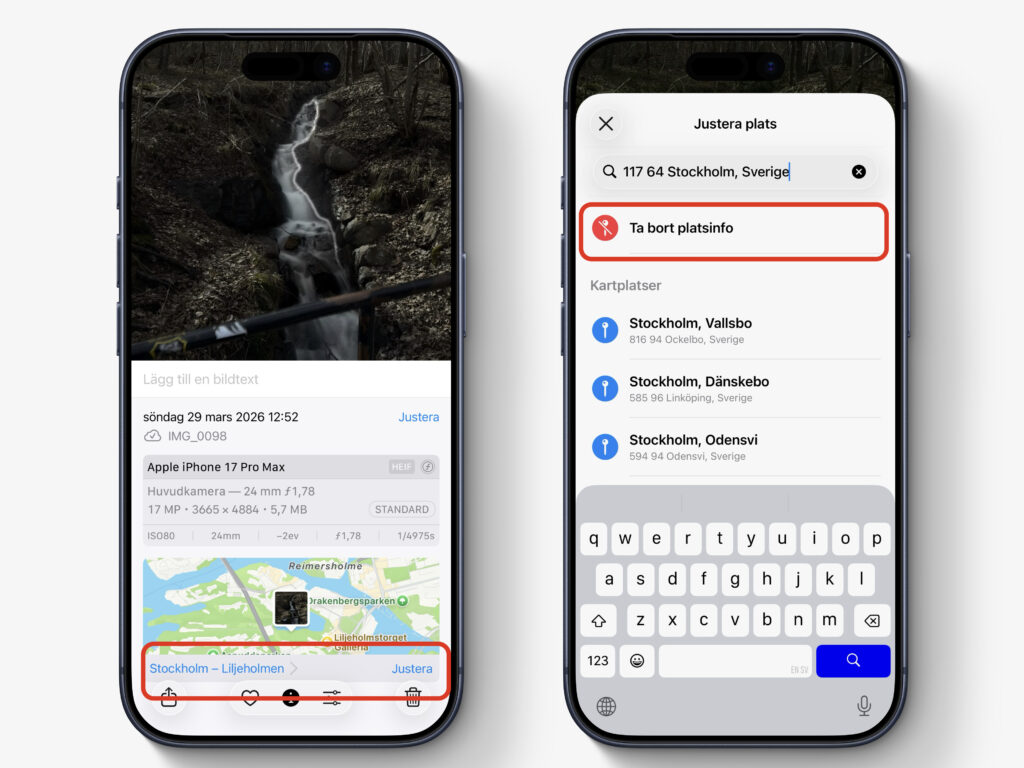
Ta bort platsinformation från bilder
När du skickar bilder kan det vara smart att ta bort metadata som avslöjar var bilden togs.
Öppna bilden i Bilder-appen, svep upp och välj Justera plats. Där kan du välja Ingen plats.
Det går också att göra direkt vid delning. Tryck på Dela, välj Alternativ och stäng av Plats.
Låt en timer stänga av musik och poddar
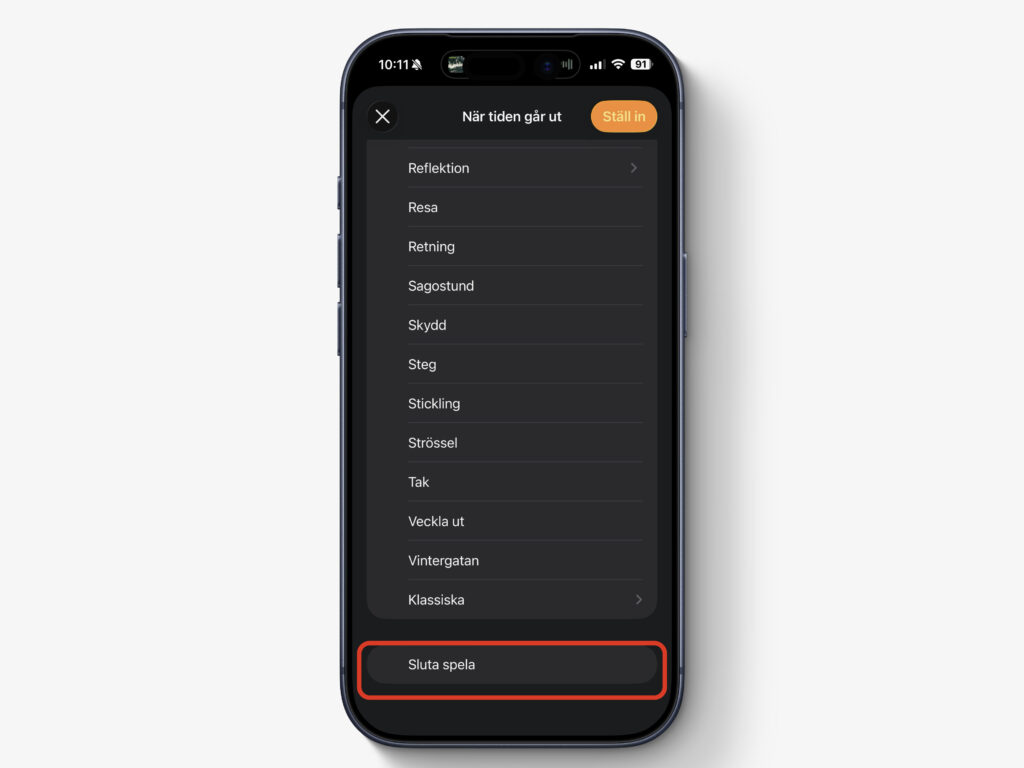
iPhone kan automatiskt stoppa musik, poddar eller ljudböcker efter en viss tid. Perfekt om du brukar somna med något spelande i bakgrunden.
Öppna Klock-appen och välj Timer. Ställ in tiden och tryck sedan på När timern slutar. Längst ned i listan finns alternativet Stoppa uppspelning.
När timern når noll stoppas allt ljud som spelas upp automatiskt.