I den senaste versionen, macOS Tahoe, har menyerna i systemet börjat fyllas med ikoner – ett grepp som länge varit standard i iOS, men som nu letar sig in i desktopmiljön.
Detta har inte gått förbi obemärkt. Kritiken handlar framför allt om att menyerna blir svårare att överblicka. Där macOS traditionellt har byggt på snabb, textbaserad navigering, upplevs de nya ikonerna som visuellt brus snarare än hjälp.
I macOS har menyer historiskt varit konsekventa och avskalade. Det har gjort det enkelt att snabbt hitta rätt, särskilt för vana användare som navigerar med muskelminne.
Med ikoner i varje menyval förändras den balansen. I stället för att förstärka funktioner riskerar symbolerna att skapa otydlighet, särskilt när de inte alltid är konsekventa mellan olika appar.
För den som vill återgå till ett renare gränssnitt finns dock en lösning. Apple har inte lagt till någon inställning i Systeminställningar, men det går att stänga av menyikonerna via Terminal.
Kommandot upptäcktes av Apple-utvecklaren Steve Troughton-Smith.
Så här gör du:
Öppna Terminal och klistra in följande:
defaults write -g NSMenuEnableActionImages -bool NOTryck på Enter.
Därefter behöver du logga ut och in igen, för att ändringen ska slå igenom.
Nu återgår Finder (och dessvärre bara Finder) till ett mer klassiskt, textbaserat utseende, de flesta ikonerna i menyerna försvinner.
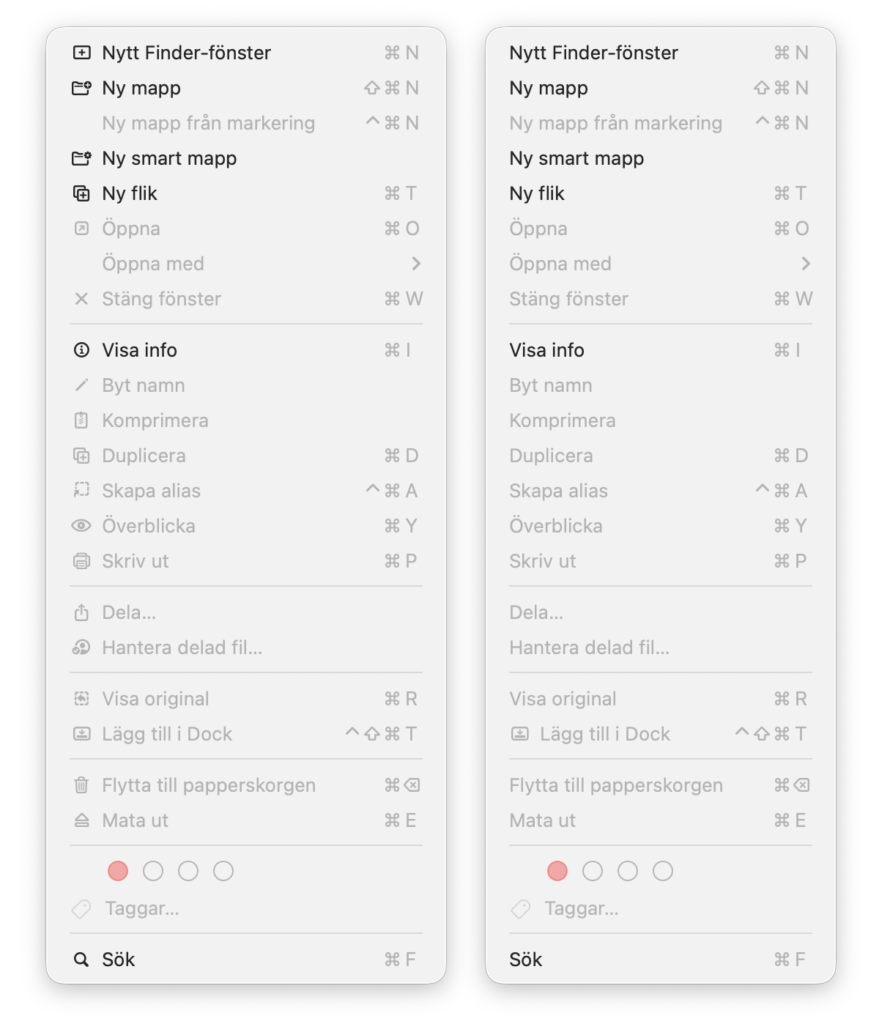
Förändringen säger också något om Apples riktning. Gränsen mellan iOS och macOS suddas ut allt mer, inte bara tekniskt utan även visuellt. Frågan är hur långt det går att förena två olika typer av gränssnitt utan att kompromissa med vad som gjorde dem starka från början.
Att det saknas en officiell inställning för att stänga av ikonerna är kanske det mest talande. För användare som föredrar ett mer traditionellt macOS-flöde blir Terminal därför, åtminstone tills vidare, vägen tillbaka.