AirDrop är normalt sett löjligt smidigt. Tills det inte är det. När delningsrutan bara står och tuggar, eller enheter inte hittar varandra, handlar det nästan alltid om inställningar eller radiosignaler.
Här är de sju snabbaste sakerna som du bör kontrollera.
1. Slå av och på wifi och bluetooth
AirDrop använder både wifi och bluetooth. Om någon av dem strular faller allt.
• Öppna Kontrollcenter
• Stäng av wifi
• Stäng av bluetooth
• Vänta 5–10 sekunder
• Slå på båda igen
Detta löser förvånansvärt många problem.
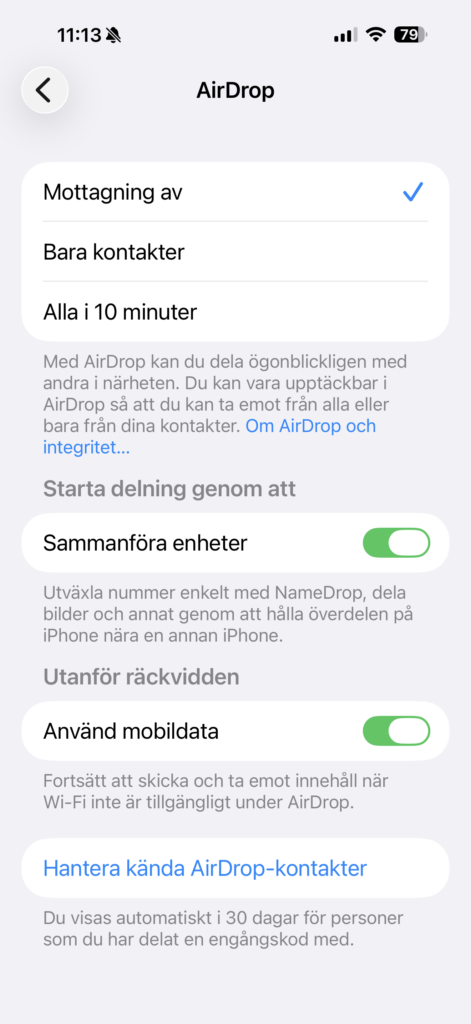
2. Kontrollera synlighet i AirDrop
Om enheten inte är synlig kommer den inte dyka upp.
Gå till Inställningar → Allmänt → AirDrop
Välj:
• Alla (för felsökning)
• eller Endast kontakter om ni finns i varandras kontaktlistor
Ett vanligt fel är båda telefonerna har ”Mottagning av” avstängd.
3. Håll enheterna nära varandra
Bluetooth används för upptäckt. Avstånd och störningar spelar roll.
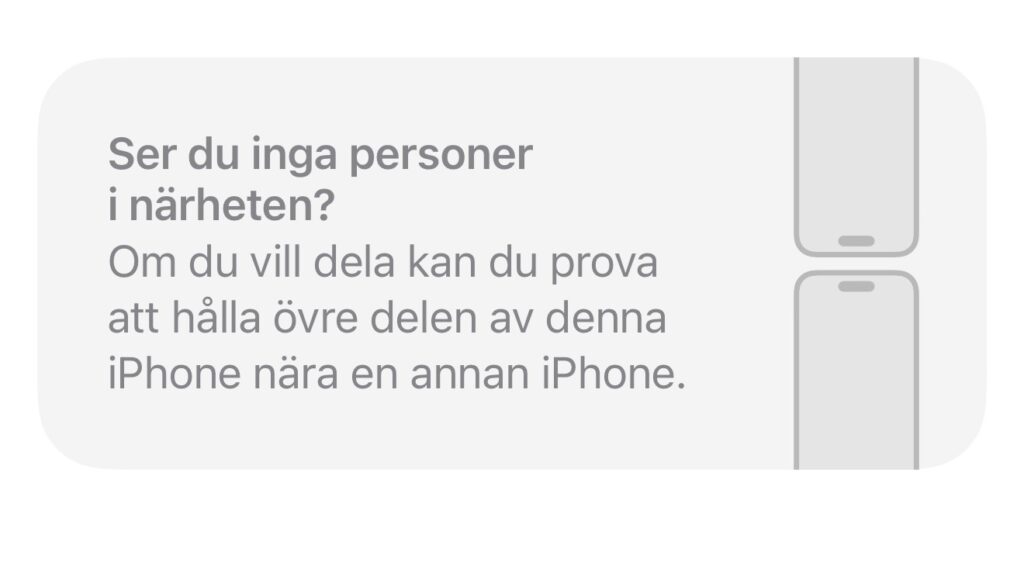
• Lägg enheterna bredvid varandra
• Undvik tjocka väggar / metall / trådlösa störningar
AirDrop är känsligare än många tror.
4. Stäng av Internetdelning / hotspot
Hotspot kan blockera AirDrop.
På iPhone: Inställningar → Internetdelning
Se till att den är avstängd.
5. Lås upp skärmen
En låst enhet kan ibland ignorera AirDrop-förfrågningar.
• Lås upp båda enheterna
• Håll dem aktiva
6. Starta om (klassikern)
När radiosystem eller tjänster hängt sig hjälper detta ofta.
• Starta om iPhone / iPad / Mac
• Testa igen direkt efter uppstart
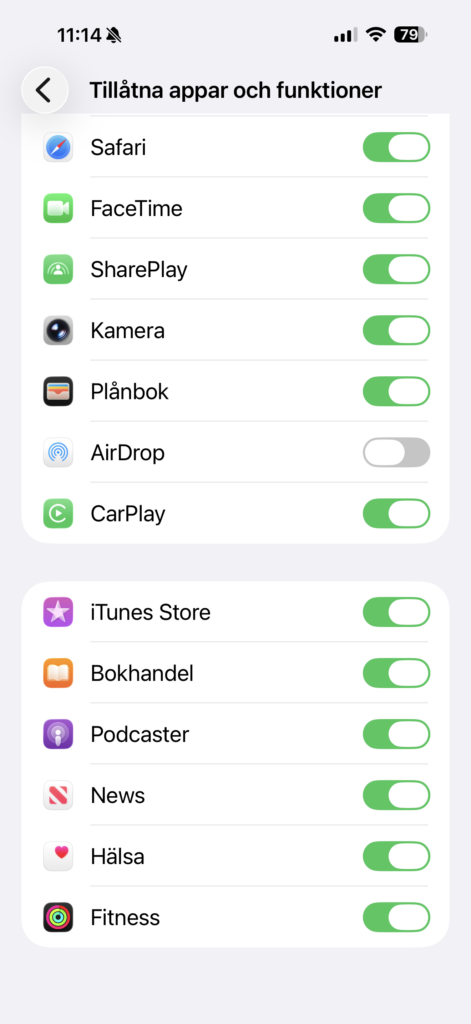
7. Kontrollera Begränsningar / Skärmtid
AirDrop kan vara spärrat utan att man tänker på det.
Inställningar → Skärmtid → Tillåtna appar
Se till att AirDrop är påslagen.
Vanligaste orsaken i praktiken
I verkligheten är det nästan alltid något av följande som krånglar:
• Fel synlighetsläge
• Wifi / bluetooth som hängt sig
• Enheterna för långt ifrån varandra och inte något mystiskt systemfel.