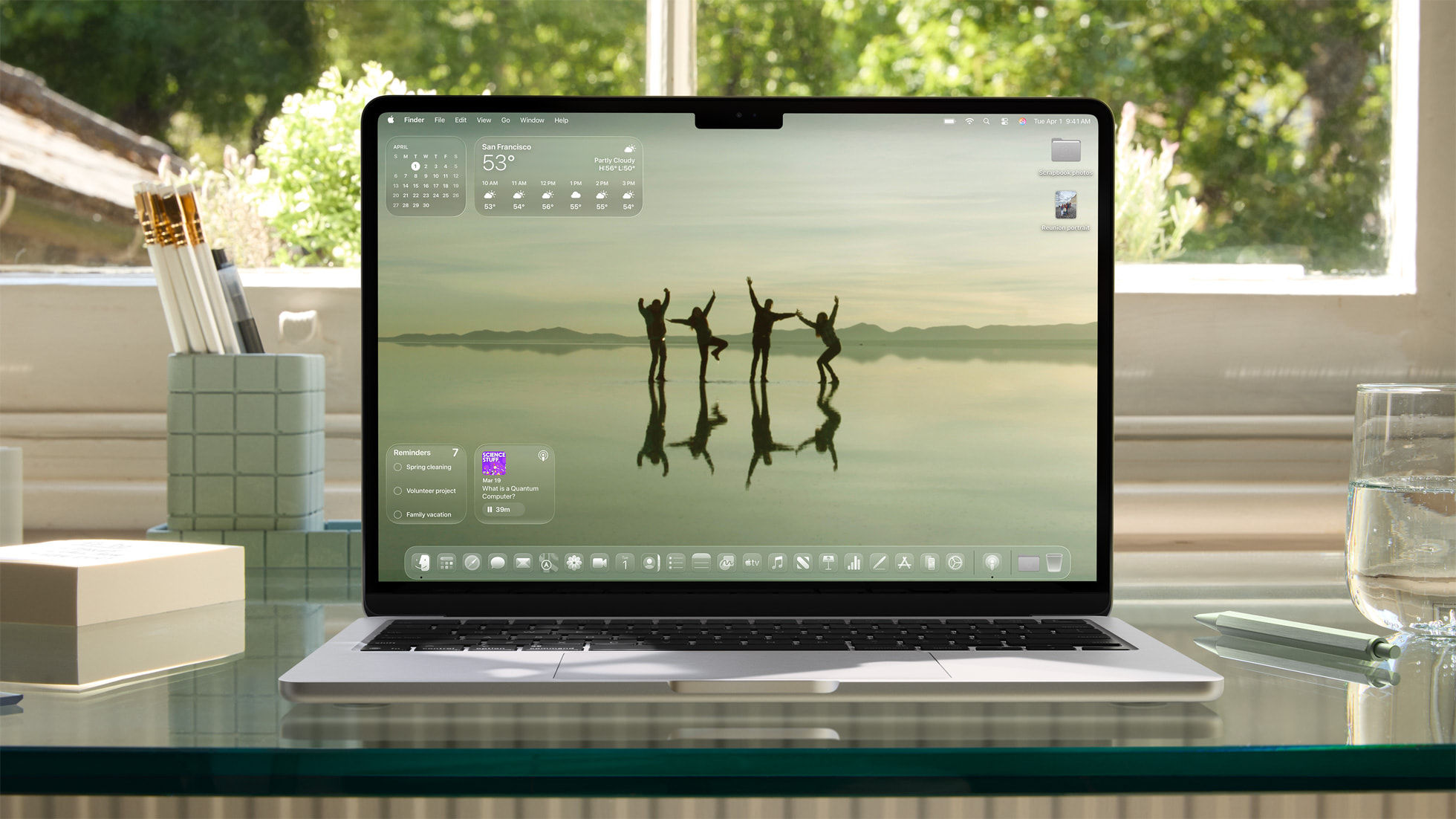
En ny Mac fungerar bra från start, men flera standardinställningar är mer generella än optimala.
Med några snabba justeringar kan din långsamma Mac göras ett par snäpp snabbare, minska störningar och få ett mer effektivt arbetsflöde. Här är sju knep som gör din Mac ännu bättre.
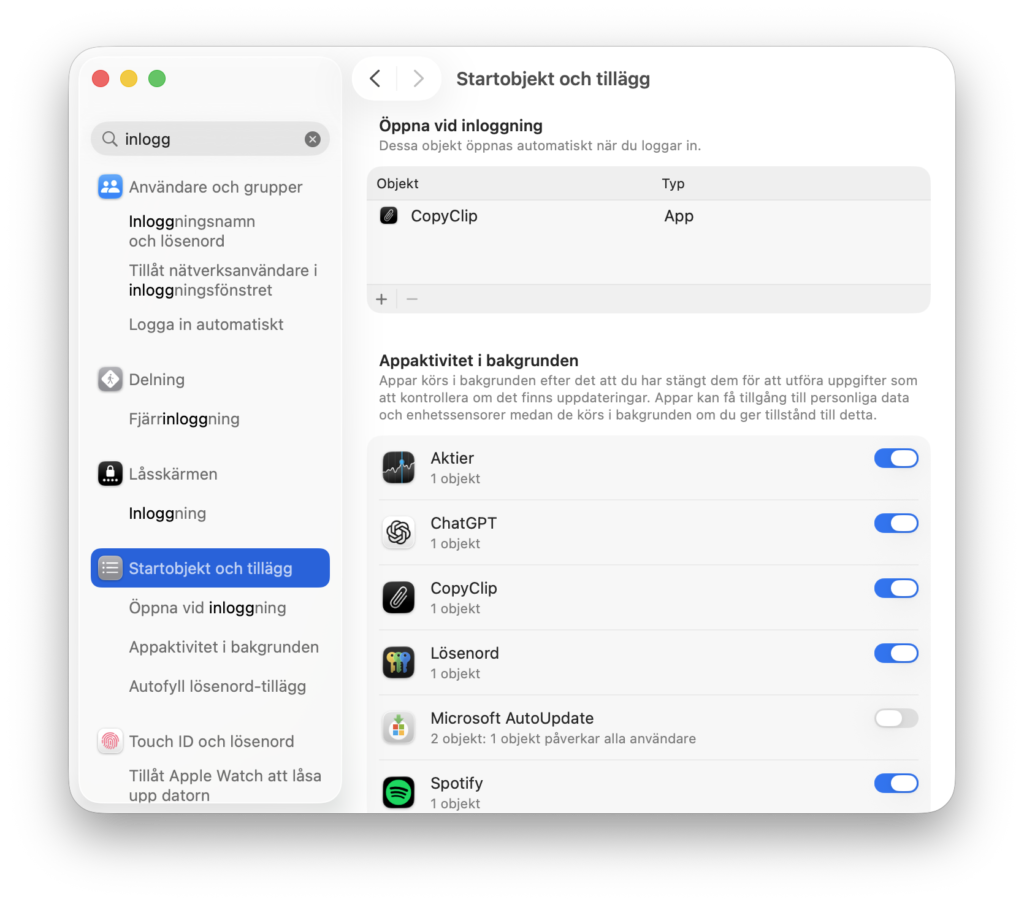
1. Justera inloggningsobjekt
Många appar startar automatiskt och segar ned systemet.
Gå till: Systeminställningar → Allmänt → Inloggningsobjekt
• Ta bort appar du inte behöver vid uppstart
Effekt: Snabbare uppstart och mindre bakgrundsbelastning.
2. Stäng av onödiga animationer
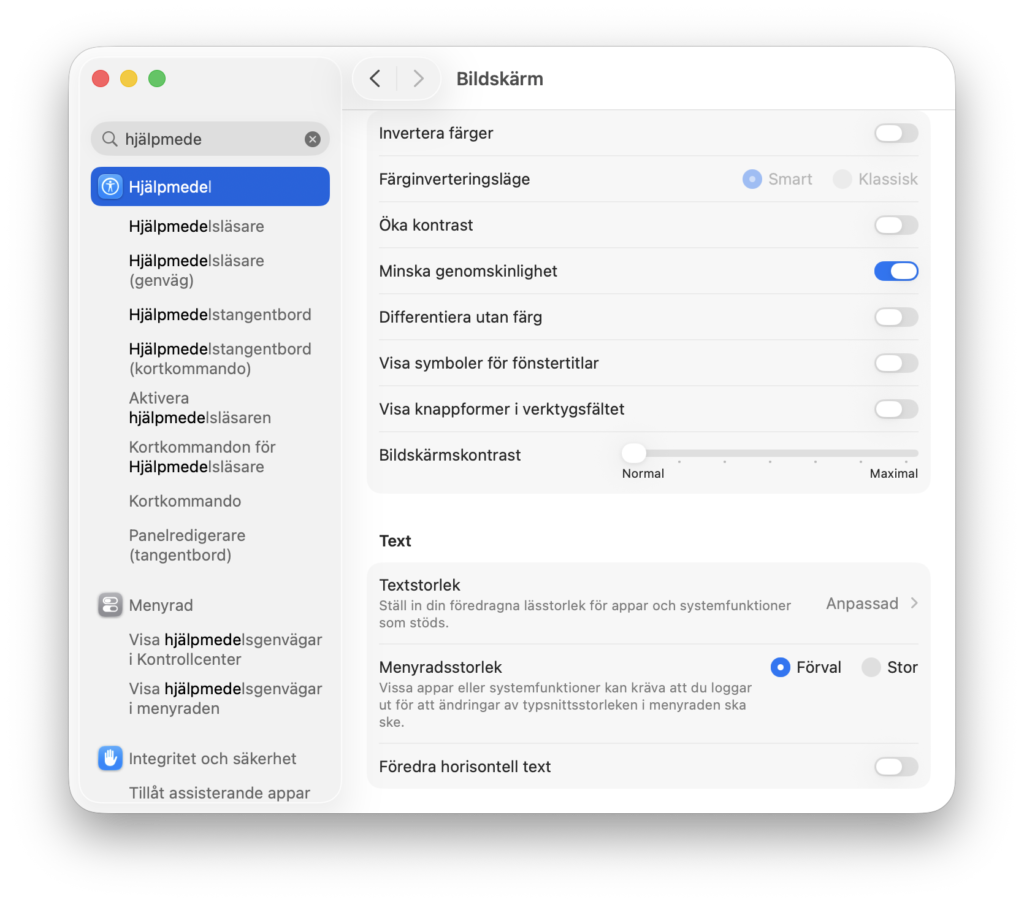
macOS Tahoe prioriterar visuella effekter som inte alla uppskattar, gå till: Systeminställningar → Hjälpmedel → Bildskärm
Aktivera Minska genomskinlighet
Effekt: Systemet känns ofta snabbare och mer direkt, framför allt om du har en något äldre Mac. Sitter du med en M4 Pro eller snabbare kommer du inte att märka någon skillnad.
3. Kontrollera Spotlight-indexering
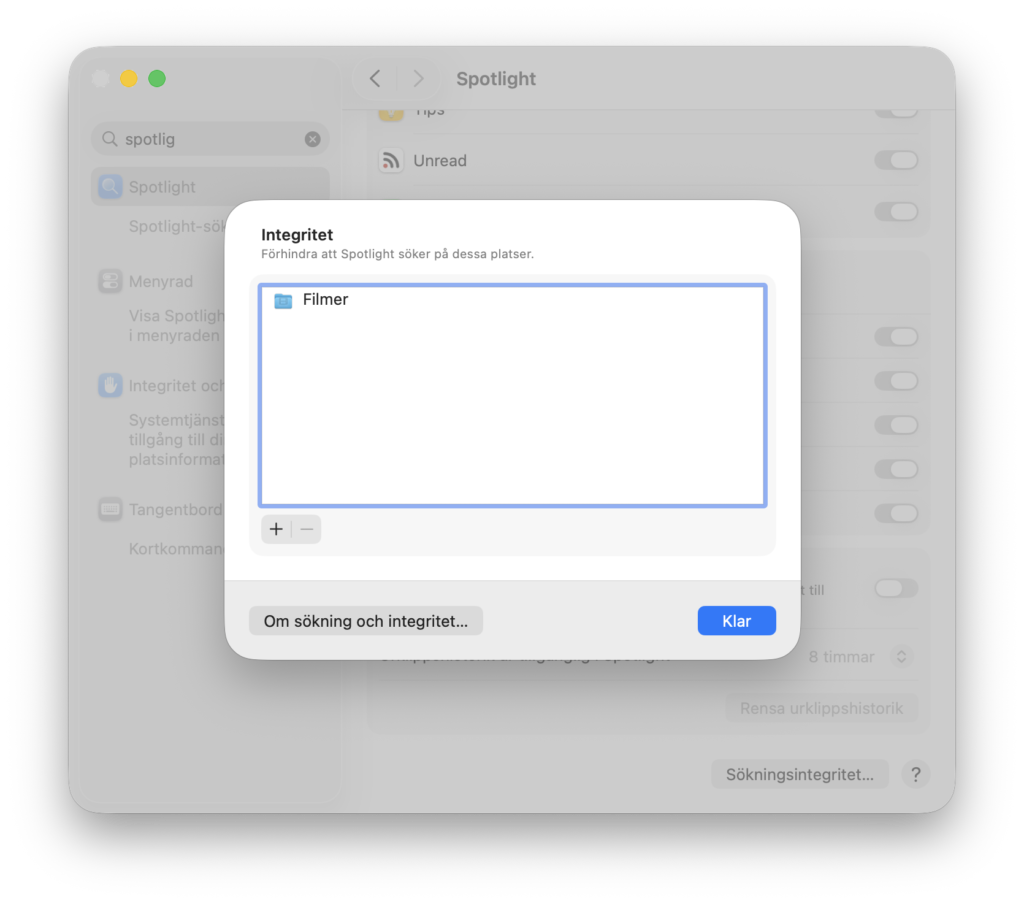
Spotlight kan dra resurser, särskilt på äldre Macar.
Gå till Systeminställningar → Spotlight → Spotlight-integritet
• Uteslut mappar du inte vill indexera, t.ex. stora arkiv, mappen Musik om du har många fysiska musikfiler, mappen Filmer etc.
4. Optimera batteriinställningar
Standardlägen är inte alltid idealiska.
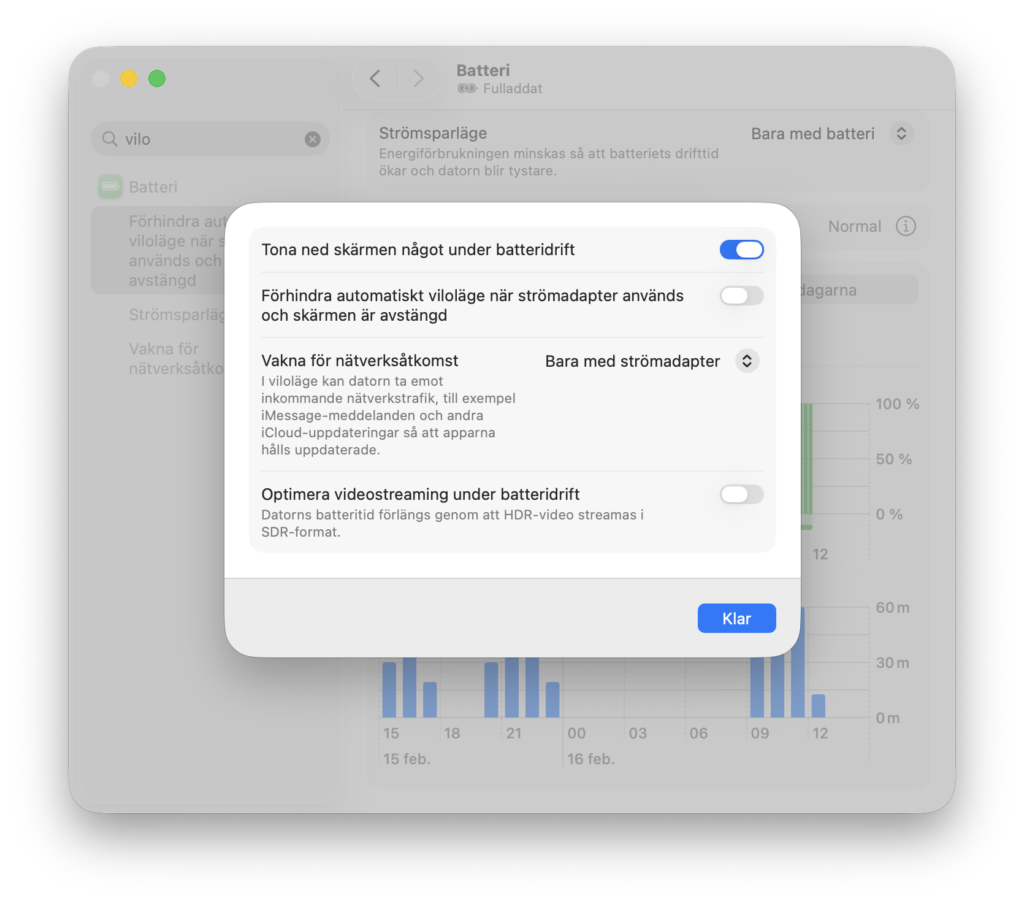
Gå till Systeminställningar → Batteri
Aktivera:
• Optimerad batteriladdning
• Anpassa skärmsläckning / viloläge
5. Rensa notisflödet
Notiser blir snabbt stökiga, påträngande och irriterande. Med största sannolikhet även i den ordningen.
Gå till Systeminställningar → Notiser
• Stäng av för appar som inte är tidskritiska
6. Visa filändelser i Finder
En klassiker som förenklar filhantering.
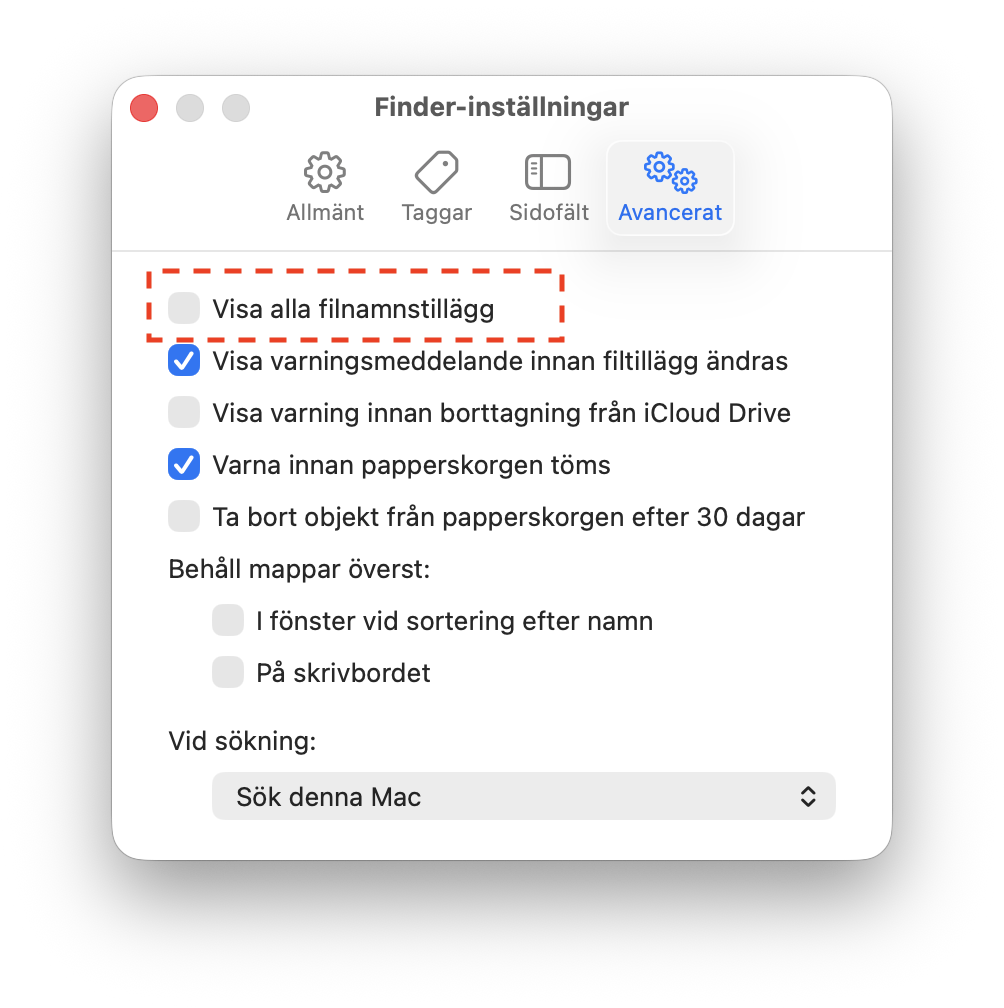
Öppna Finder → Inställningar → Avancerat
• Aktivera Visa alla filändelser
7. Anpassa Dock
Dock är ofta överlastad.
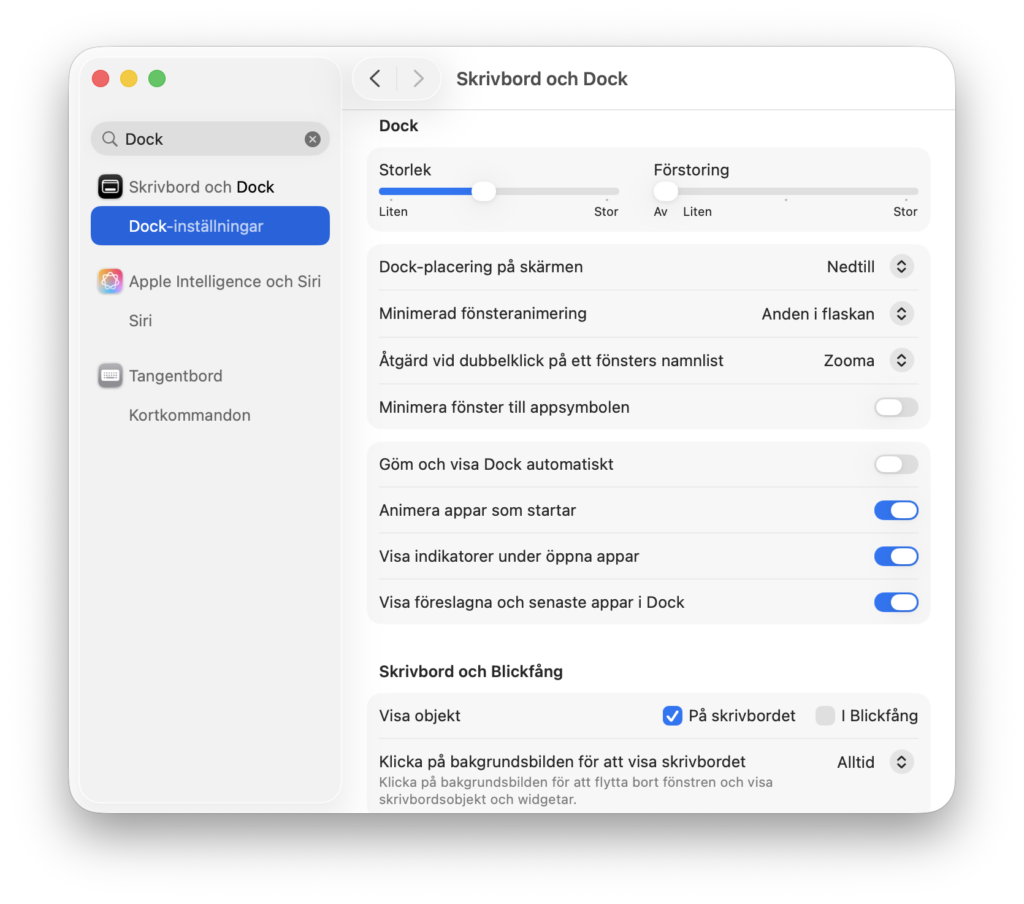
Gå till Systeminställningar → Skrivbord & Dock
• Ta bort appar du inte använder
• Justera storlek och förstoring. Om din dator hackar när förstoring är påslagen kan du dra reglaget till ”av”
Läs mer: Dolda funktioner i Safari