Att kopiera text från pdf-filer på Mac kan vara mer omständligt än man tror, särskilt i dokument med flera spalter. Med Apples Live Text finns dock ett enkelt knep som ofta fungerar betydligt bättre än vanlig textmarkering.
Mac har länge haft bra stöd för pdf-filer via Förhandsvisning, men i många dokument hoppar markeringen fel, drar med sig hela spaltbredder eller blandar ihop rader. Resultatet blir text som är svår, eller omöjlig, att använda vidare.
I stället kan du låta Live Text tolka texten visuellt, genom att arbeta med en skärmdump. Metoden fungerar både för pdf:er, bilder och inskannade dokument där text annars inte går att markera alls.
Så kopierar du text från en pdf med Live Text
- Öppna pdf-filen. Valfritt program fungerar, oftast öppnas den i Förhandsvisning.
- Ta en skärmdump av texten. Tryck ⇧⌘4 (Shift–Command–4) och dra en ruta runt den text du vill kopiera. Håll markeringen så snäv som möjligt.
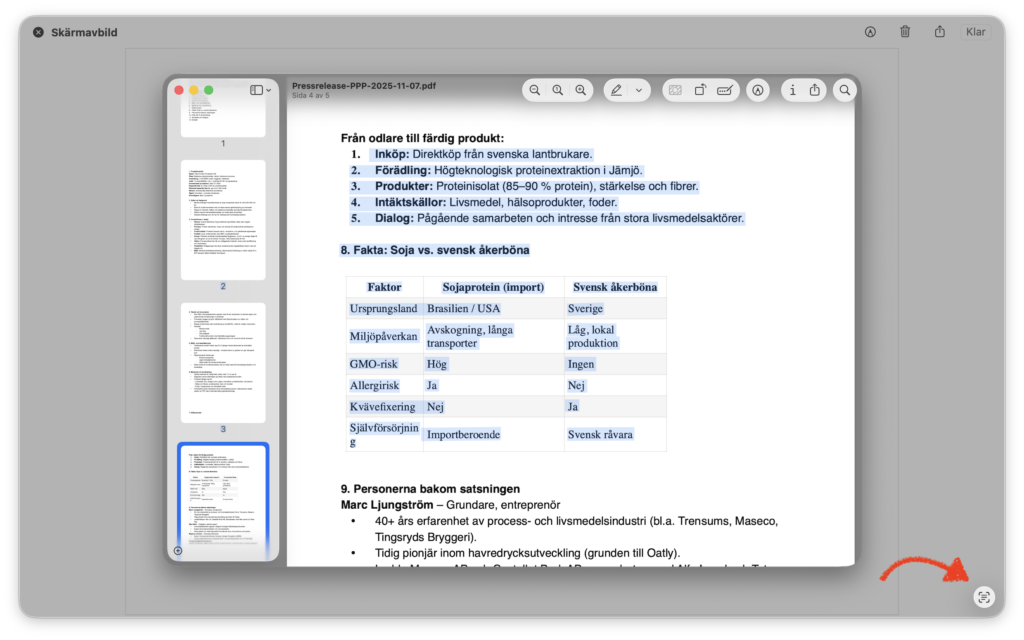
- Öppna skärmdumpen. Klicka på miniatyren som visas nere till höger. Försvinner den hittar du bilden på skrivbordet.
- Aktivera Live Text. I förhandsvisningen klickar du på Live Text-ikonen. Välj Kopiera allt eller markera bara den text du behöver.
- Klistra in texten. Använd ⌘V där du vill använda texten.
Resultatet blir ofta betydligt renare än vid direkt markering i pdf-filen.
Live Text kan dessutom identifiera text i bilder, översätta innehåll och fungera i både macOS, iOS och iPadOS. Ett enkelt men oväntat kraftfullt verktyg, särskilt när dokument inte beter sig som de ska.