Din iPhone kan plötsligt få ont om lagringsutrymme, trots att du inte har så mycket appar eller bilder.
Ofta beror det på posten Systemdata, som i vissa fall kan växa okontrollerat och ta upp nästan allt utrymme. Här är vad det är, varför det händer och vad du faktiskt kan göra åt det.
Vad är Systemdata?
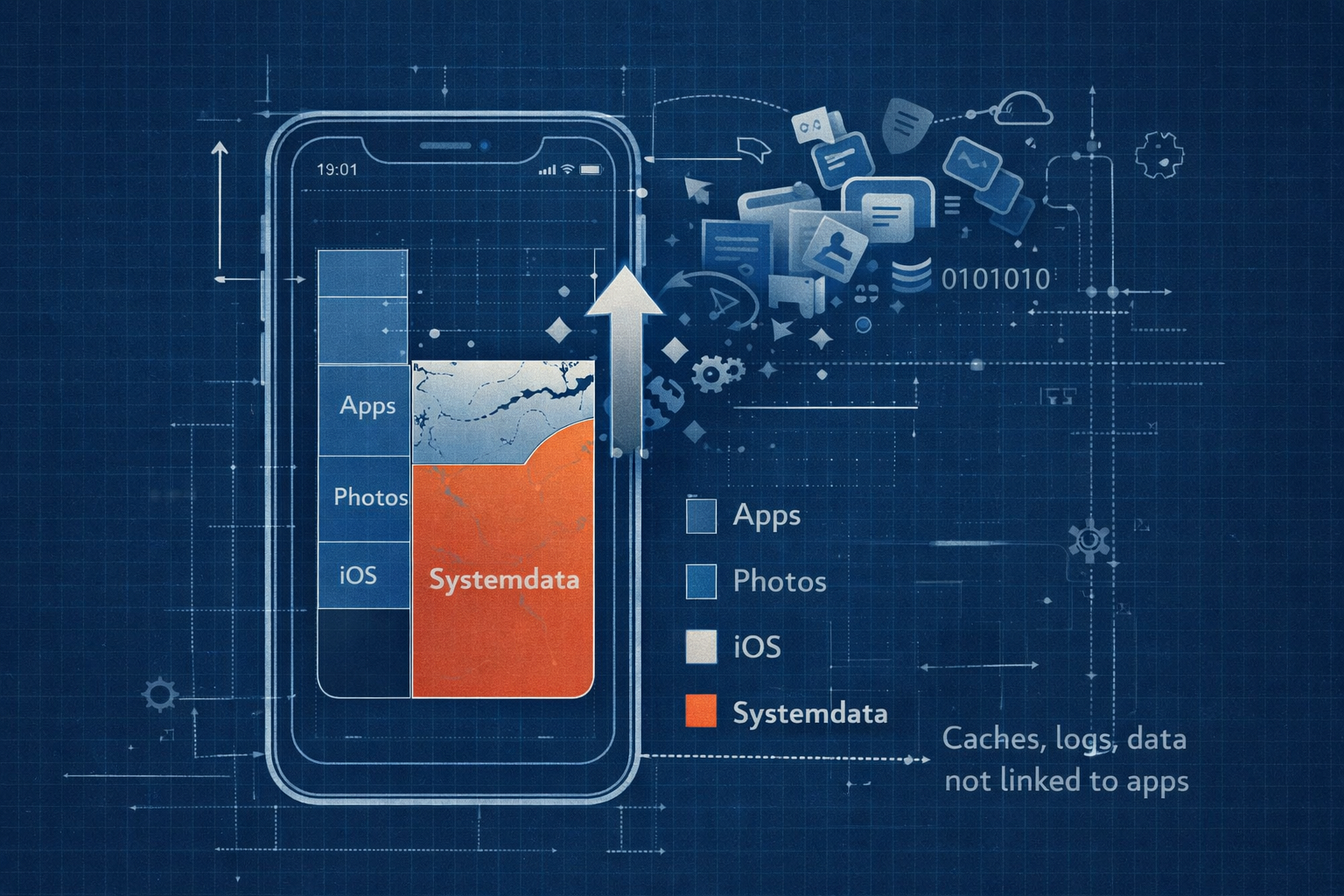
I iOS delas lagringen upp i kategorier som Appar, Bilder, Media, iOS och Systemdata.
Systemdata är lite av en restpost. Den innehåller bland annat cachefiler, loggar, temporära filer och systemresurser som används i bakgrunden.
Det kan också inkludera saker som nedladdade Siri-röster eller typsnitt, alltså data som inte hör till en specifik app.
Normalt handlar det om några få gigabyte. Men ibland spårar det ur.
Därför kan Systemdata bli enormt
Apple beskriver själv att Systemdata “förändras beroende på systemets behov”. Det innebär att iOS sparar tillfällig data och rensar den när den inte längre behövs
Problemet är att rensningen inte alltid hänger med. Då kan cache och loggar fortsätta växa.
I vissa fall har användare sett Systemdata svälla till tiotals gigabyte, ibland över 80 GB, vilket i praktiken gör telefonen svår att använda.
Och det frustrerande: du kan inte se exakt vad som ligger där, eller radera det direkt.
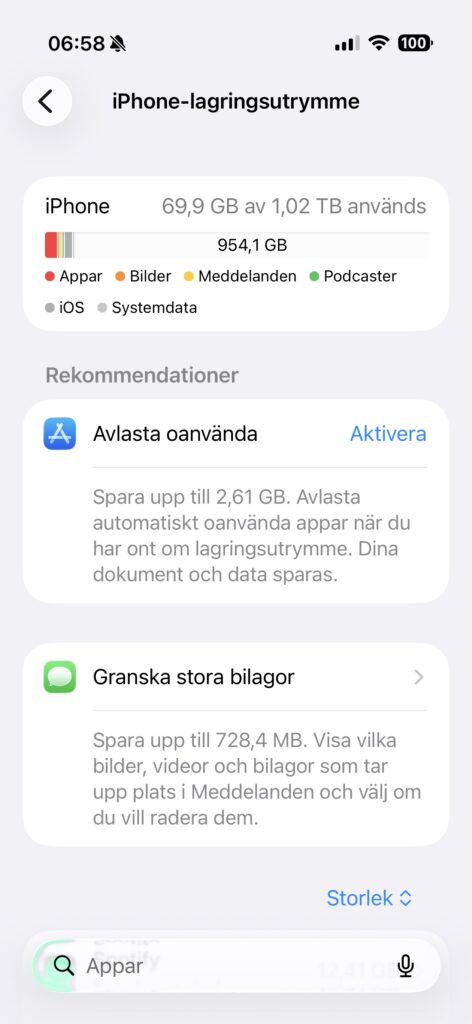
Så kollar du lagringen
Gå till Inställningar → Allmänt → iPhone-lagring
Här ser du en översikt högst upp och en lista över appar under. Längst ner hittar du iOS och Systemdata.
Så minskar du Systemdata
Det finns ingen enkel “radera allt”-knapp. Du får jobba stegvis.
1. Rensa Safari och Meddelanden
Börja med Apples egna appar, eftersom deras cache ofta hamnar i Systemdata.
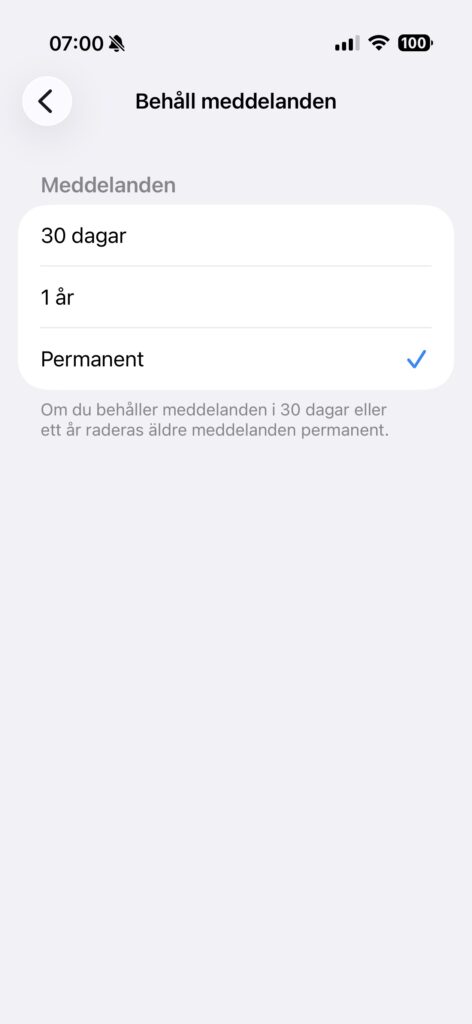
Meddelanden: Öppna Inställningar → Appar → Meddelanden. Ändra Spara meddelanden från För alltid till t.ex. 1 år eller 30 dagar
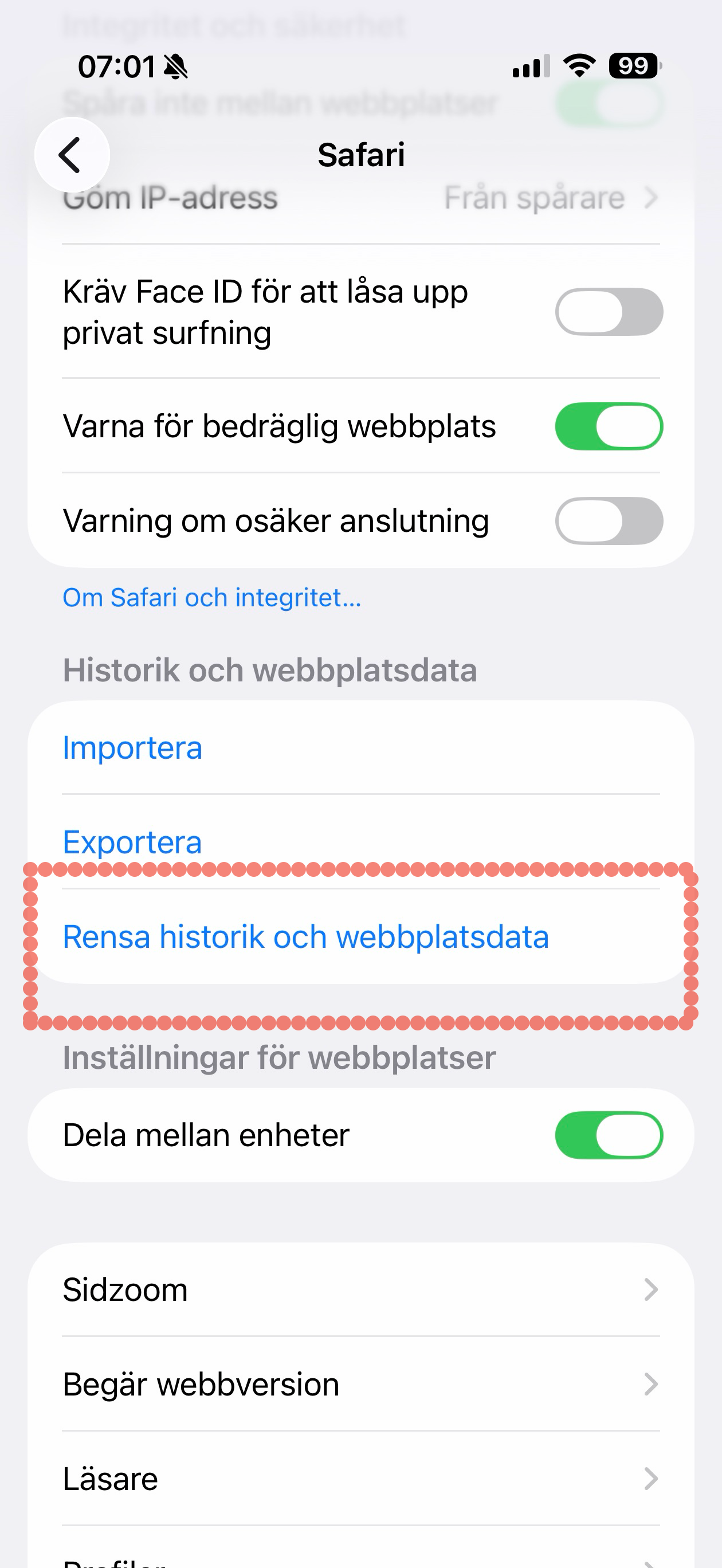
Safari gå till Inställningar →Appar →Safari
Tryck på Rensa historik och webbplatsdata
Detta kan frigöra mer än man tror.
2. Avlasta eller radera appar
Vissa appar, särskilt de med mycket video eller streaming, bygger upp stora cachefiler.
Gör så här Inställningar →Allmänt →iPhone-lagring.
Välj app. Tryck på Avlasta app (behåller data) eller “Radera app”
Det är ingen garanti, men kan kapa en del av Systemdata.
3. Grundläggande städning först
Innan du går vidare raderar du stora videoklipp, flytta filer till iCloud samt töm gamla nedladdningar.
Det påverkar inte Systemdata direkt, men ger andrum.
4. Sista utvägen: återställ iPhone
Om inget hjälper finns en metod som nästan alltid fungerar:
1. Säkerhetskopiera iPhone (via Finder eller iTunes)
2. Nollställ enheten (radera allt innehåll)
3. Återställ från backup
Detta rensar i praktiken alla felaktiga cache- och loggfiler.
Nackdelen är att du kan behöva logga in igen i appar och hantera saker som tvåfaktorsinloggning.
Slutsats
Systemdata är i grunden normalt, men kan ibland växa okontrollerat på grund av cache och loggar som inte rensas korrekt. Det finns ingen exakt kontroll över innehållet, men i praktiken gäller att börja med cache (Safari, Meddelanden), rensa appar och om det verkligen har skenat, gör en full återställning