Har din iPhone börjat rätta ord på märkliga sätt den senaste tiden? Du är långt ifrån ensam.
Enligt flera rapporter verkar iOS 26.2 ha introducerat en bugg som gjort autokorrigeringen betydligt sämre än vanligt. Resultatet har för många användare blivit en tangentbordsupplevelse där vanliga ord plötsligt byts ut mot helt fel uttryck precis innan meddelandet skickas.
Lyckligtvis finns det en relativt enkel lösning.
Först behöver du uppdatera till iOS 26.4, som enligt uppgifterna innehåller en fix för problemen.
Det gör du via:
Inställningar → Allmänt → Programuppdatering
Men uppdateringen ensam räcker inte alltid.
Eftersom iPhones autokorrigering bygger upp en personlig ordlista över tid kan systemet redan ha lärt sig felaktiga stavningar och märkliga skrivmönster under månaderna då buggen funnits.
Därför rekommenderas även att återställa tangentbordets ordlista helt.
Så gör du:
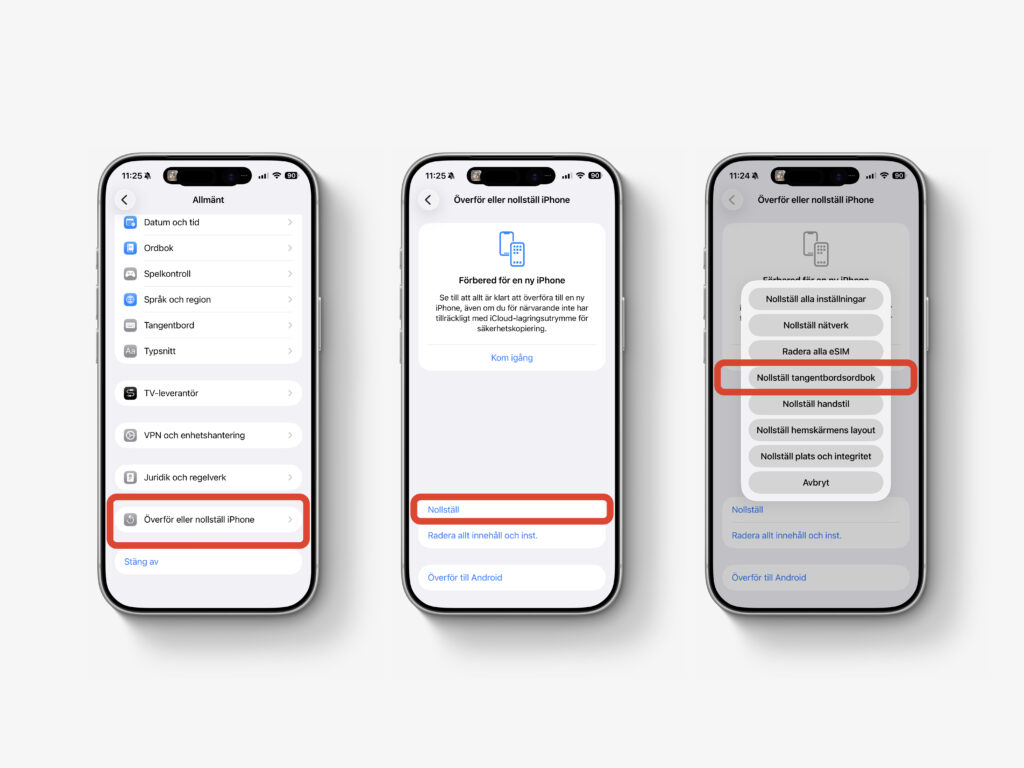
- Öppna Inställningar
- Gå till Allmänt
- Scrolla längst ned och välj Överför eller nollställ iPhone
- Tryck på Nollställ
- Välj Nollställ tangentbordsordbok
- Ange din lösenkod
- Bekräfta genom att trycka på Nollställ ordbok
Apple varnar samtidigt för att vara försiktig på den här skärmen eftersom det även finns alternativ för att radera hela telefonen eller ta bort eSIM.
När återställningen är klar behöver iPhonen inte startas om. Tangentbordets inlärda ord och tidigare autokorrigeringsmönster försvinner direkt och systemet börjar om från början.
Autokorrigeringen kommer därefter successivt att lära sig dina skrivvanor igen, förhoppningsvis utan de buggar som orsakat problemen under de senaste månaderna.