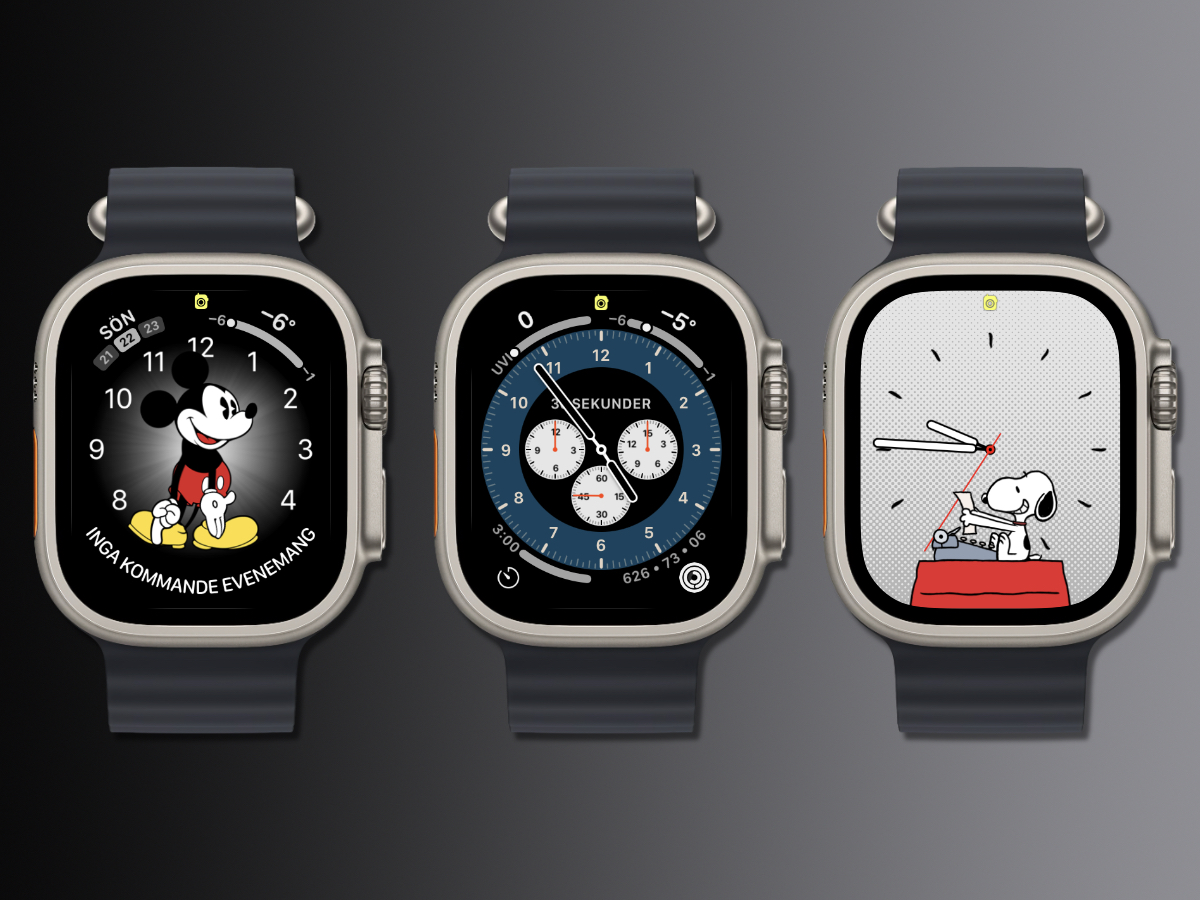
Apple Watch har nu funnits i elva generationer och är fullproppad med funktioner som är lätta att missa.
Här är 15 praktiska tips som hjälper dig att få ut mer av klockan, även sådant som många erfarna användare förbiser.
Växla snabbt mellan appar
Dubbeltryck på Digital Crown för att visa alla öppna appar. Vrid kronan för att bläddra. Tryck på en app för att hoppa till den, eller svep åt vänster på appkortet och tryck på det röda X för att stänga.

Byt visning av appar
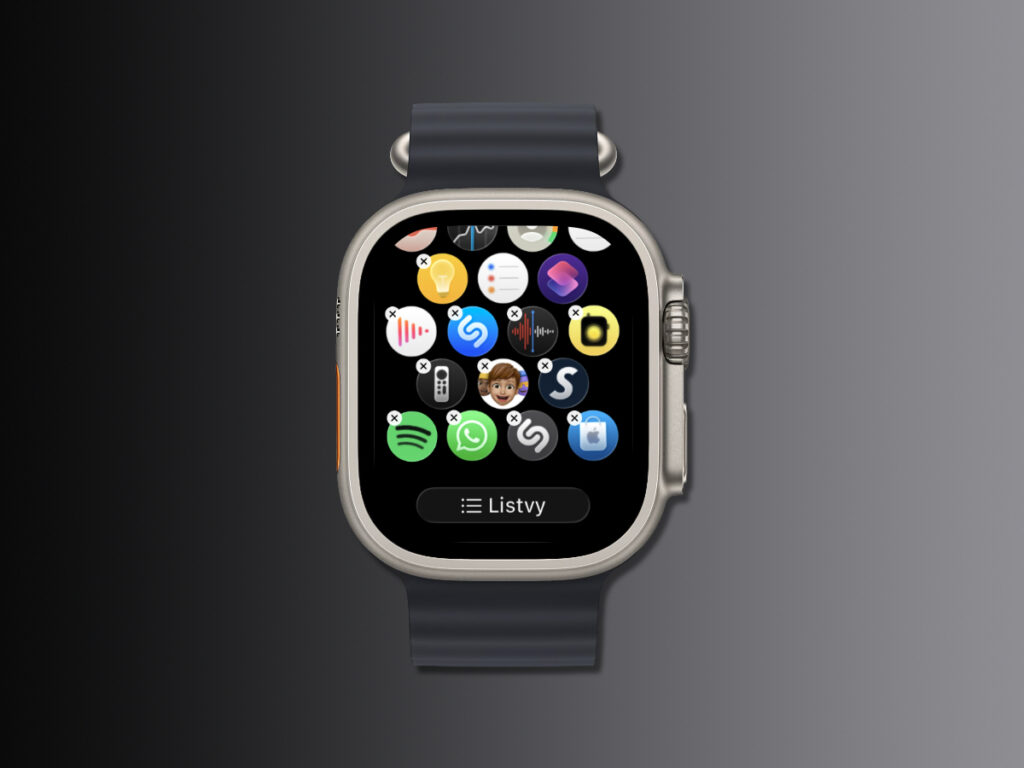
Tycker du att appnätet känns rörigt? Öppna Watch-appen på iPhone, gå till Appvisning och välj Listvy. Därefter visas apparna i en enkel, rullbar lista när du trycker på Digital Crown.
Ordna apparna som du vill ha dem
Håll fingret på en app i rutnätsvyn tills ikonerna börjar röra sig, dra sedan appen till önskad plats. Du kan även göra detta via Watch-appen på iPhone under Appvisning → Ordning.
Hitta din iPhone
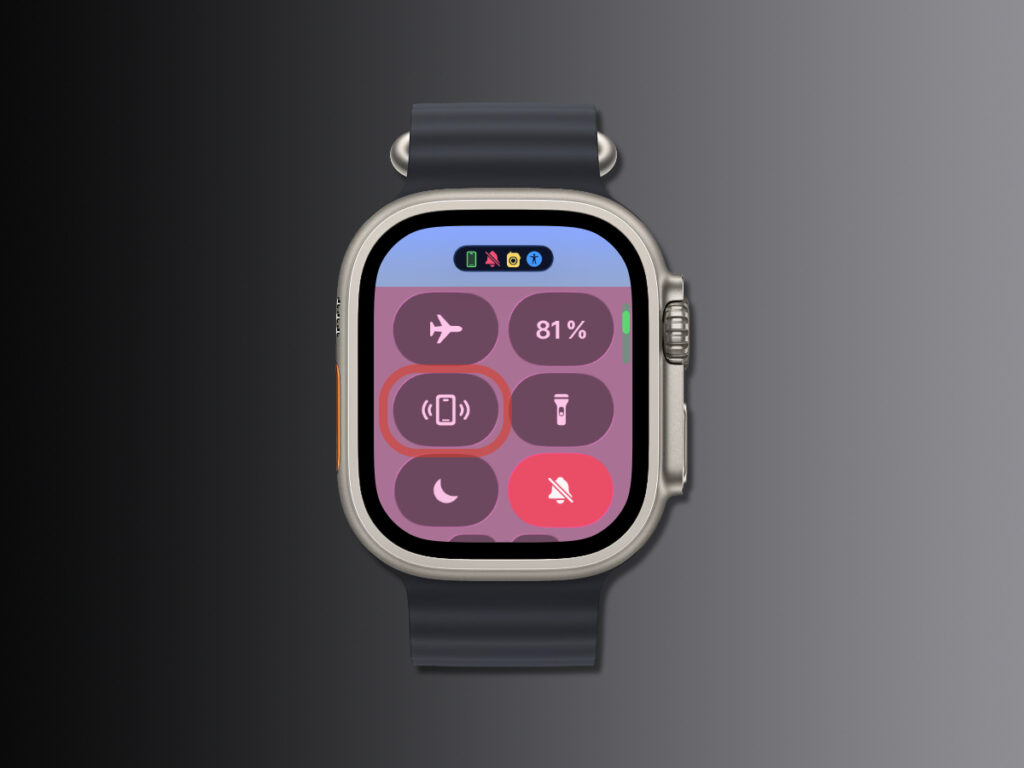
Om mobilen är i närheten men borta ur sikte, öppna Kontrollcenter med sidoknappen och tryck på iPhone-ikonen. Håll inne ikonen för att även trigga kamerablixten.
Hoppa över nedräkningen vid träning
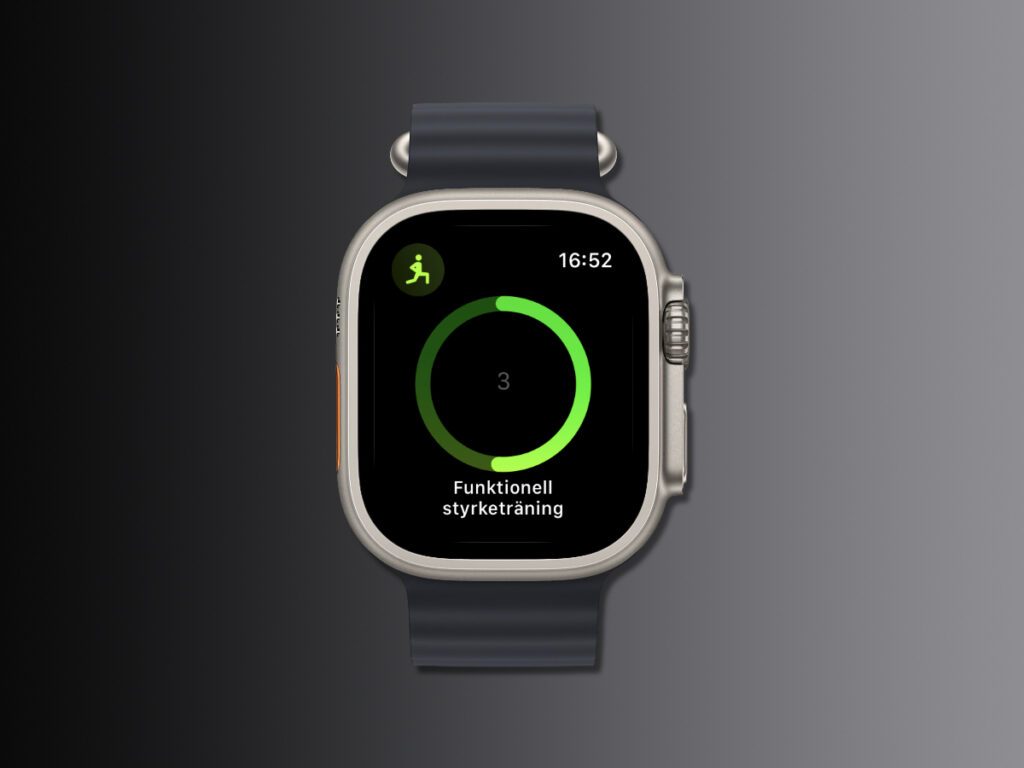
Vill du starta ett pass direkt? Tryck på skärmen under nedräkningen. För permanent ändring, aktivera Precision Start i Inställningar → Träning.
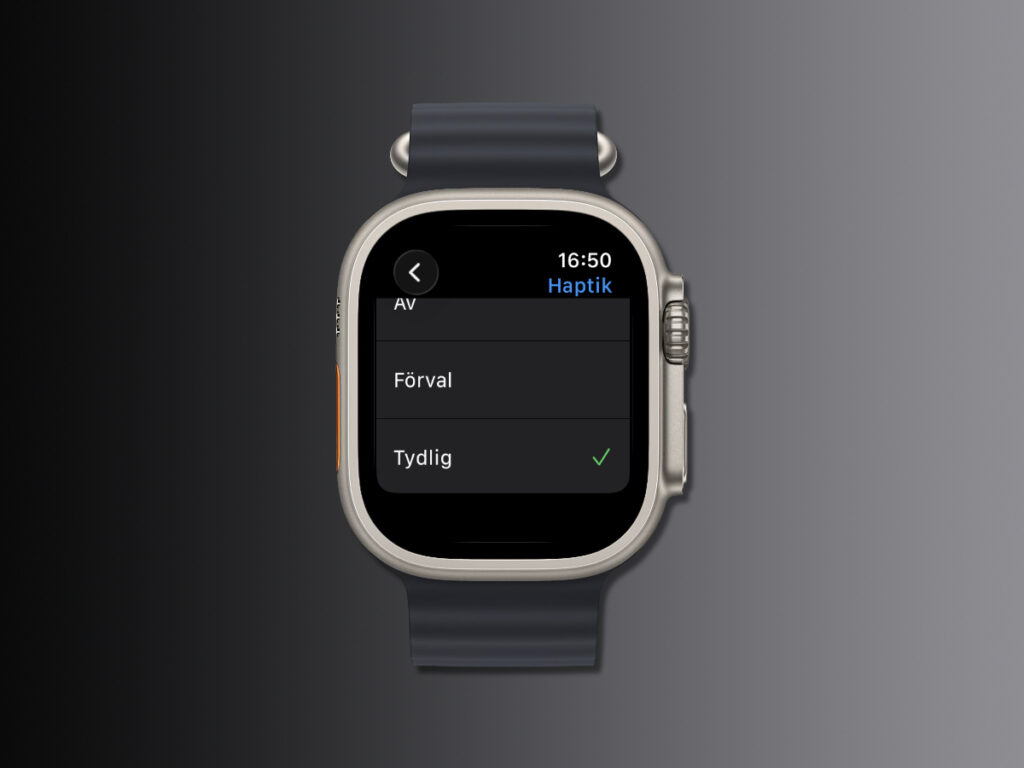
Justera vibrationsstyrkan
Missar du notiser? Gå till Inställningar → Ljud och haptik och välj Tydlig i stället för Standard för tydligare signaler.
Snabbt tillbaka till toppen
Har du scrollat långt ned i en app? Tryck på tiden högst upp på skärmen för att hoppa direkt till början.
Ta bort appar du inte använder
I list- eller rutnätsvy, håll fingret på skärmen tills apparna börjar röra sig och tryck på X-symbolen för att radera.
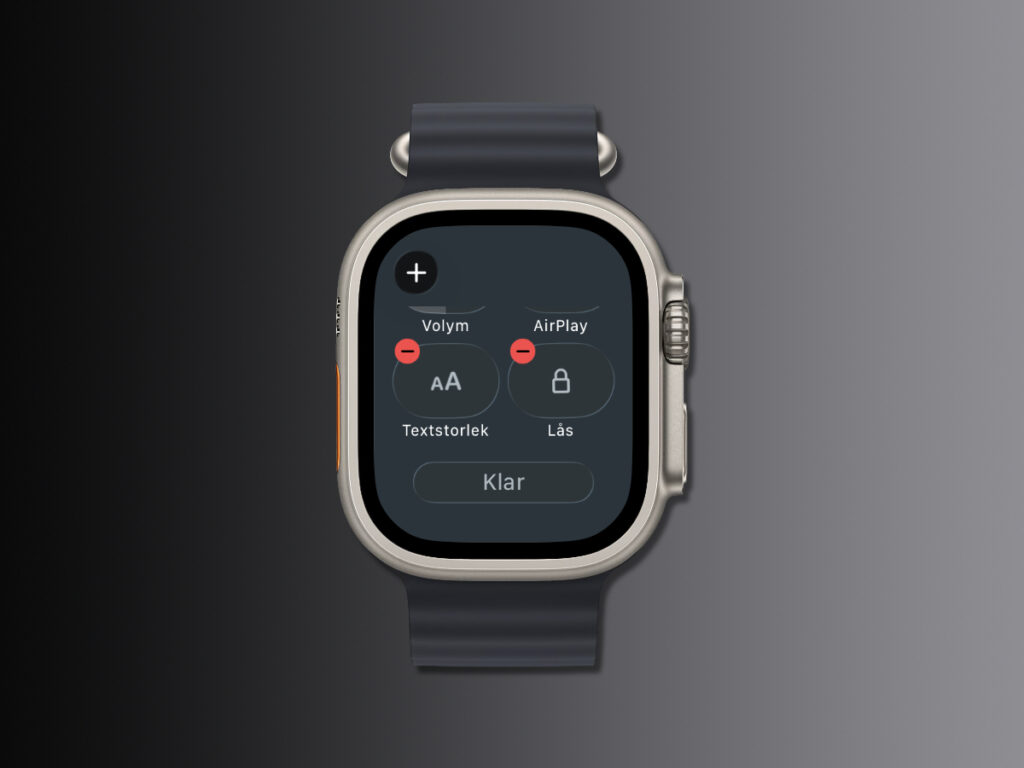
Anpassa Kontrollcenter
Öppna Kontrollcenter via sidoknappen och tryck på Redigera. Lägg till funktioner med +. Alternativ som Ny anteckning och Lampor kan vara särskilt användbara.
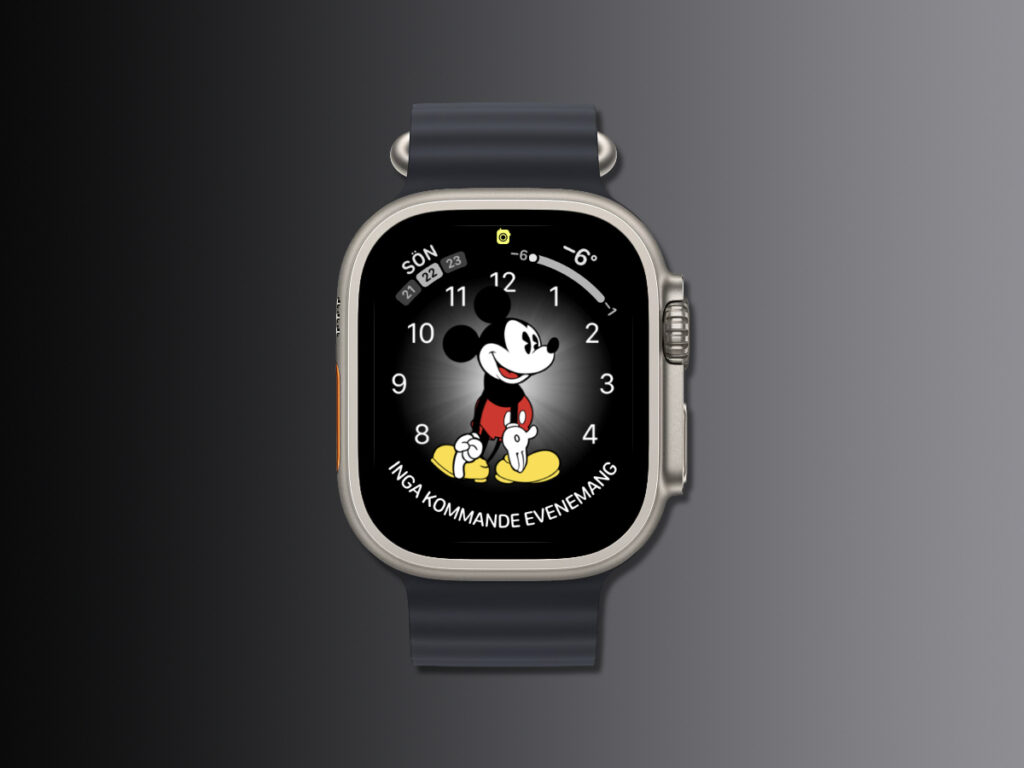
Få tiden uppläst
Med Mickey- eller Minnie-urtavlan räcker det att trycka på figuren. På andra urtavlor kan Siri läsa upp tiden genom att hålla två fingrar på skärmen. Ljud måste vara aktiverat.
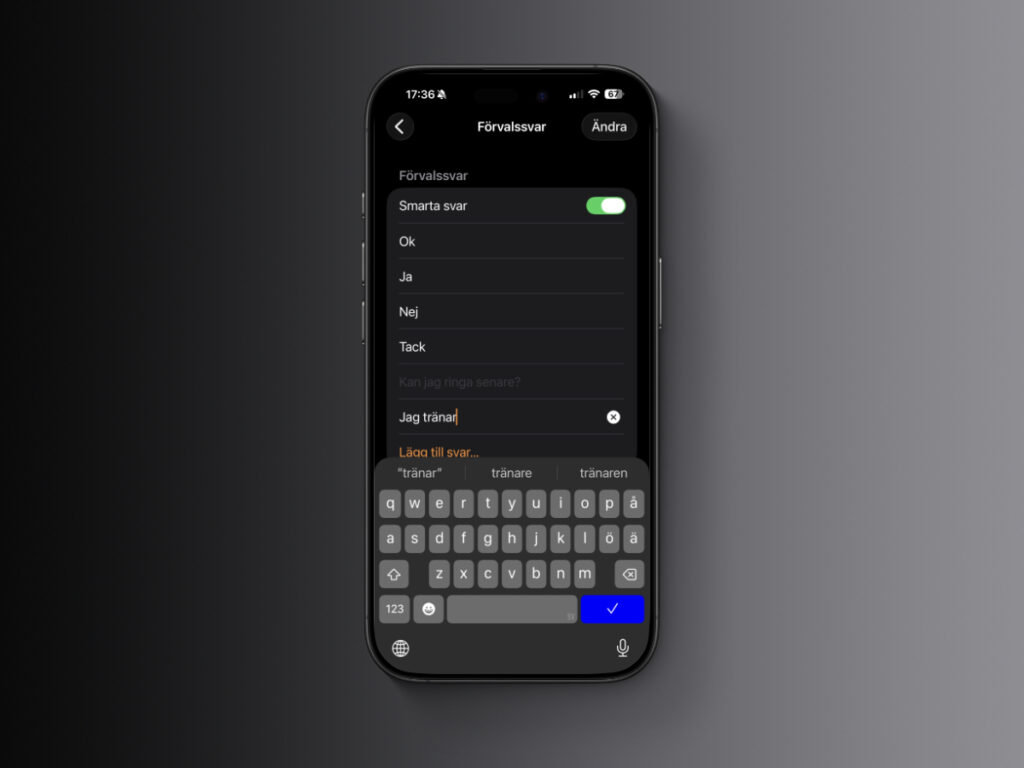
Anpassa Förvalssvar
I Watch-appen på iPhone, gå till Meddelanden → Standardsvar och justera snabbsvaren. När ett meddelande kommer, svep nedåt för att välja.
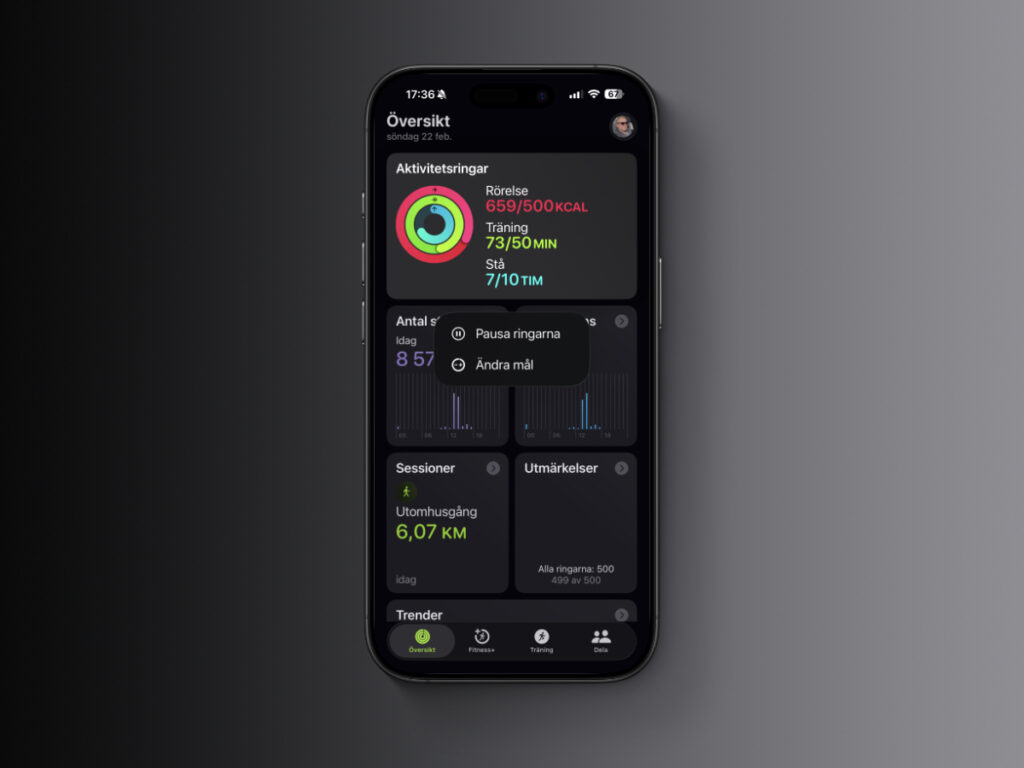
Pausa aktivitetsringarna
I Aktivitet-appen kan du tillfälligt pausa ringarna om du är sjuk, behöver vila eller bara inte orkar träna, utan att förlora din streak. Tryck på ringarna och välj Pausa.
Skapa anteckningar via klockan
I Anteckningar i watchOS 26 kan du skapa nya poster genom att trycka på skriv-ikonen och diktera text. Redigering görs senare på iPhone eller Mac.
Tysta och avfärda med handledsrörelse
En snabb handledsvridning kan stänga notiser, stoppa timers eller tysta samtal. Funktionen stöds av nyare modeller och är normalt aktiverad som standard.